


Cách Cài Smaart v9 Suite Trên Windows 11 & MacOS Đơn Giản Nhất 2026
Bạn đang sở hữu những bộ loa cao cấp như JBL, Seeburg hay các dòng vang số AAP đời mới nhưng âm thanh vẫn chưa ưng ý? Việc cài Smaart v9 Suite chính là "chìa khóa" để bạn làm chủ hệ thống, xử lý triệt để hú rít và pha thời gian. Trong bài viết này, tôi sẽ hướng dẫn bạn cách tải và cài đặt bản Smaart v9 Suite 2026 Full Active ID chỉ trong 5 phút, hỗ trợ tốt nhất cho cả Windows 11 và MacOS.
Smaart v9 Suite là gì và tại sao kỹ thuật viên âm thanh cần phải có?
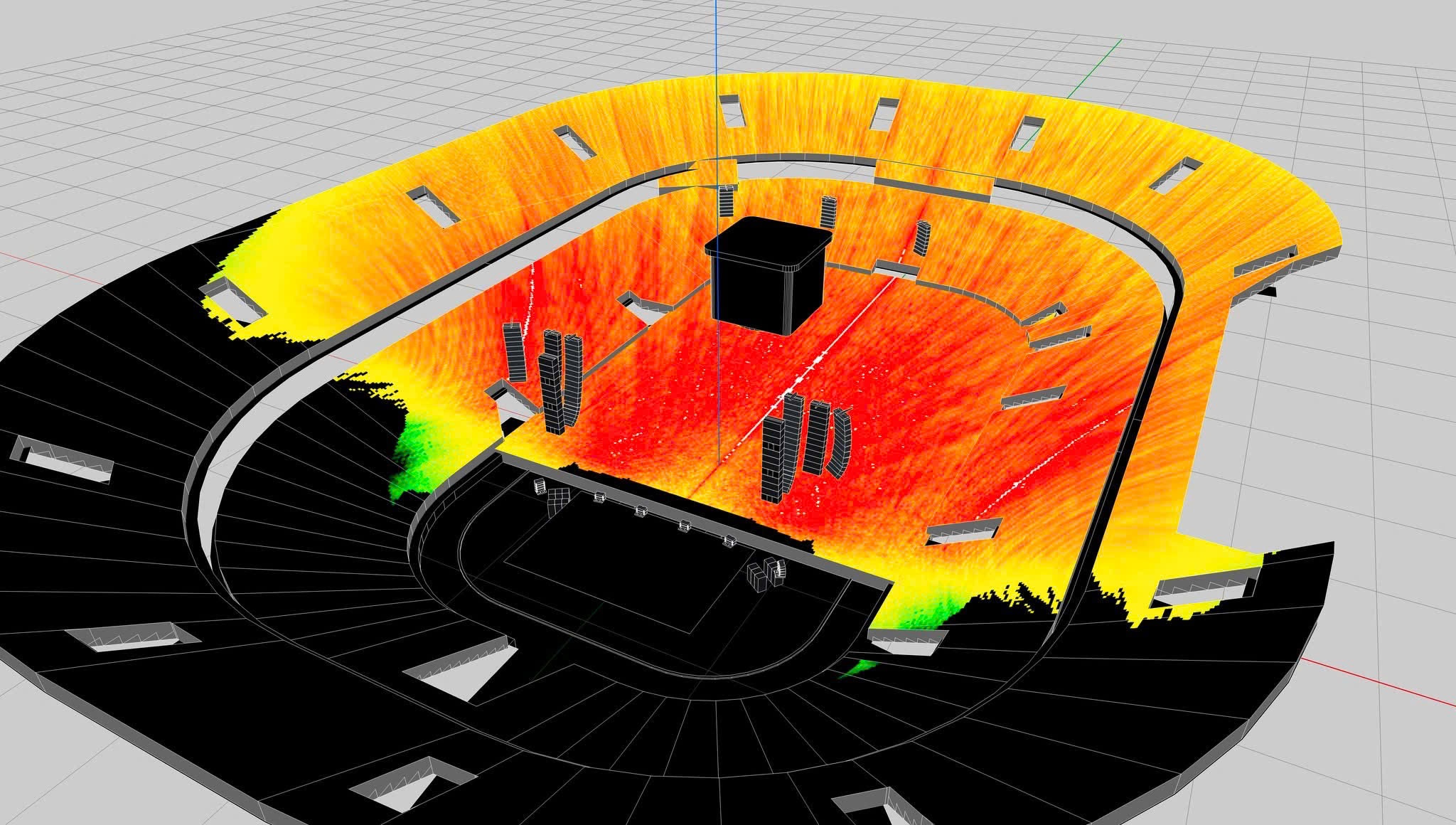
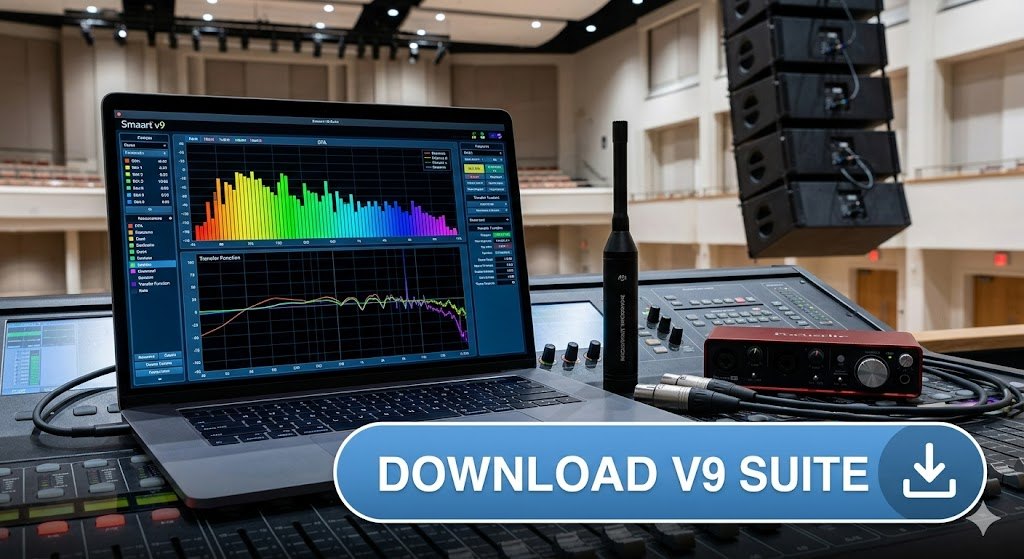
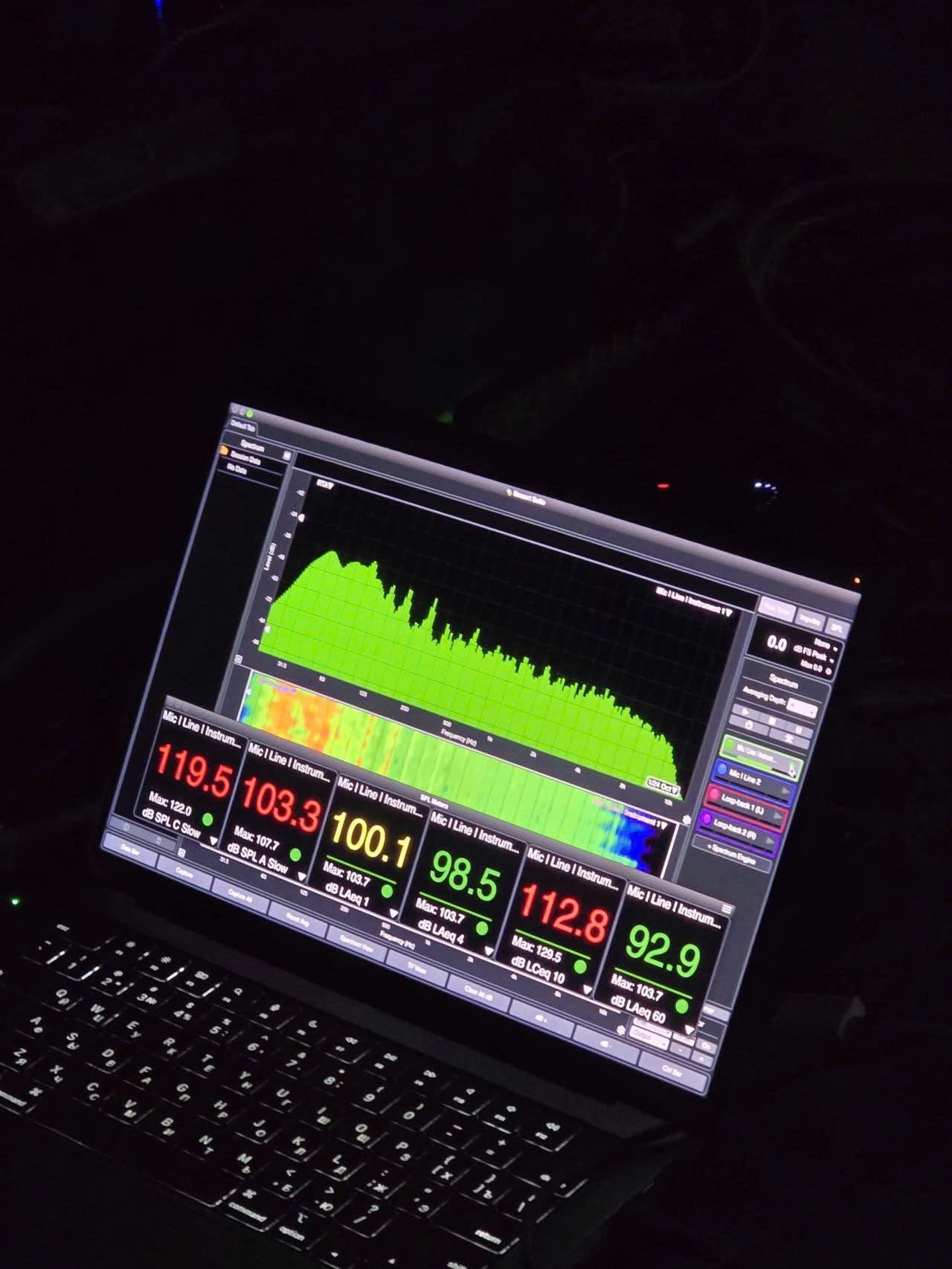
Smaart v9 Suite là phiên bản mạnh mẽ nhất của Rational Acoustics, tích hợp đầy đủ các chế độ: Real-Time (RTA, Spectrogram, Transfer Function), Impulse Response (IR) và SPL. So với bản v8, v9 mang lại tốc độ xử lý nhanh hơn và độ chính xác cực cao khi đo đạc các hệ thống âm thanh lớn.
Những tính năng mới trên bản Smaart v9 Suite 2026
-
Giao diện đa nhiệm: Cho phép quan sát nhiều cửa sổ đo cùng lúc, cực kỳ hữu ích khi căn chỉnh pha (Phase) cho loa Sub và loa Full.
-
Tối ưu hóa cho Windows 11: Không còn lỗi xung đột driver card âm thanh (Soundcard).
-
Tương thích hoàn hảo với chip Apple Silicon (M1, M2, M3): Chạy cực mượt trên các dòng Macbook đời mới.
Hướng dẫn cài Smaart v9 Suite trên Windows 11 & MacOS chi tiết
Để quá trình cài đặt diễn ra suôn sẻ, hãy đảm bảo máy tính của bạn đã tắt các phần mềm diệt virus tạm thời.
Các bước thực hiện trên Windows 11
-
Tải tệp tin: Download bộ cài Smaart v9 Suite 2026 từ đường link bên dưới.
- Tất cả phần mềm ở đây
-
Giải nén: Sử dụng WinRAR hoặc 7-Zip để giải nén file (Pass: tanthanhelec.com) nếu có.
-
Chạy File Setup: Nhấn chuột phải vào file
Smaart_v9_Installer.exevà chọn Run as Administrator. -
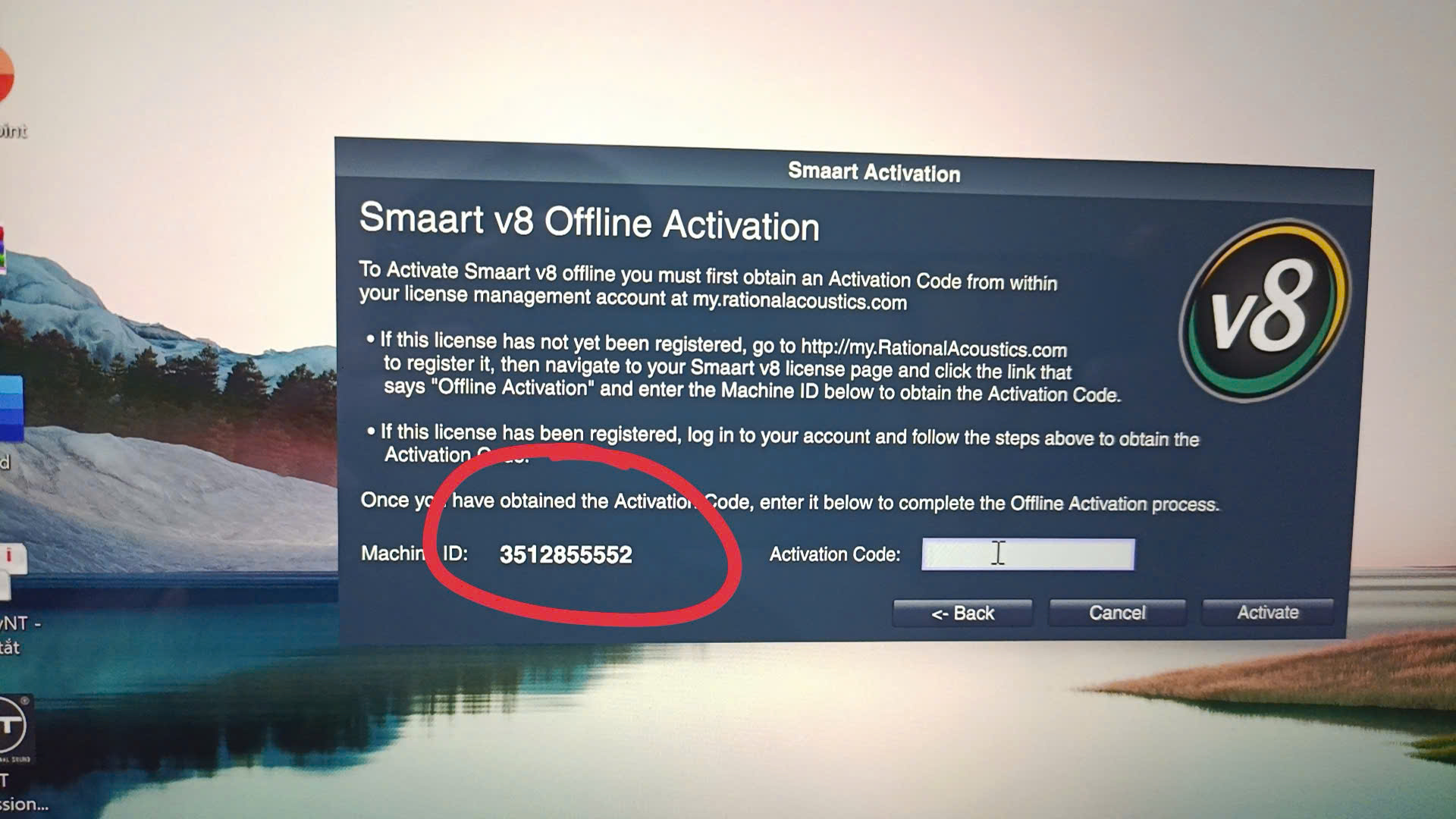
Active ID: Sau khi cài xong, copy ID gửi qua zalo mình cấp ID
Các bước thực hiện trên MacOS
-
Mở file
.dmgđã tải về. -
Kéo biểu tượng Smaart v9 vào thư mục Applications.
-
Vào System Settings > Privacy & Security để cho phép ứng dụng chạy (nếu gặp thông báo lỗi từ Apple).
Bảng so sánh cấu hình tối thiểu cài Smaart v9 Suite 2025
| Tiêu chí | Cấu hình đề nghị (Windows) | Cấu hình đề nghị (MacOS) |
| Hệ điều hành | Windows 10/11 (64-bit) | macOS 12.0 trở lên |
| CPU | Intel Core i5/i7 thế hệ 10 trở lên | Apple M1/M2/M3 hoặc Intel i5 |
| RAM | 8GB - 16GB | 8GB trở lên |
| Đồ họa | Card rời hoặc Intel Iris Xe | Tích hợp theo chip |
Những lưu ý quan trọng khi sử dụng Smaart v9 để setup âm thanh
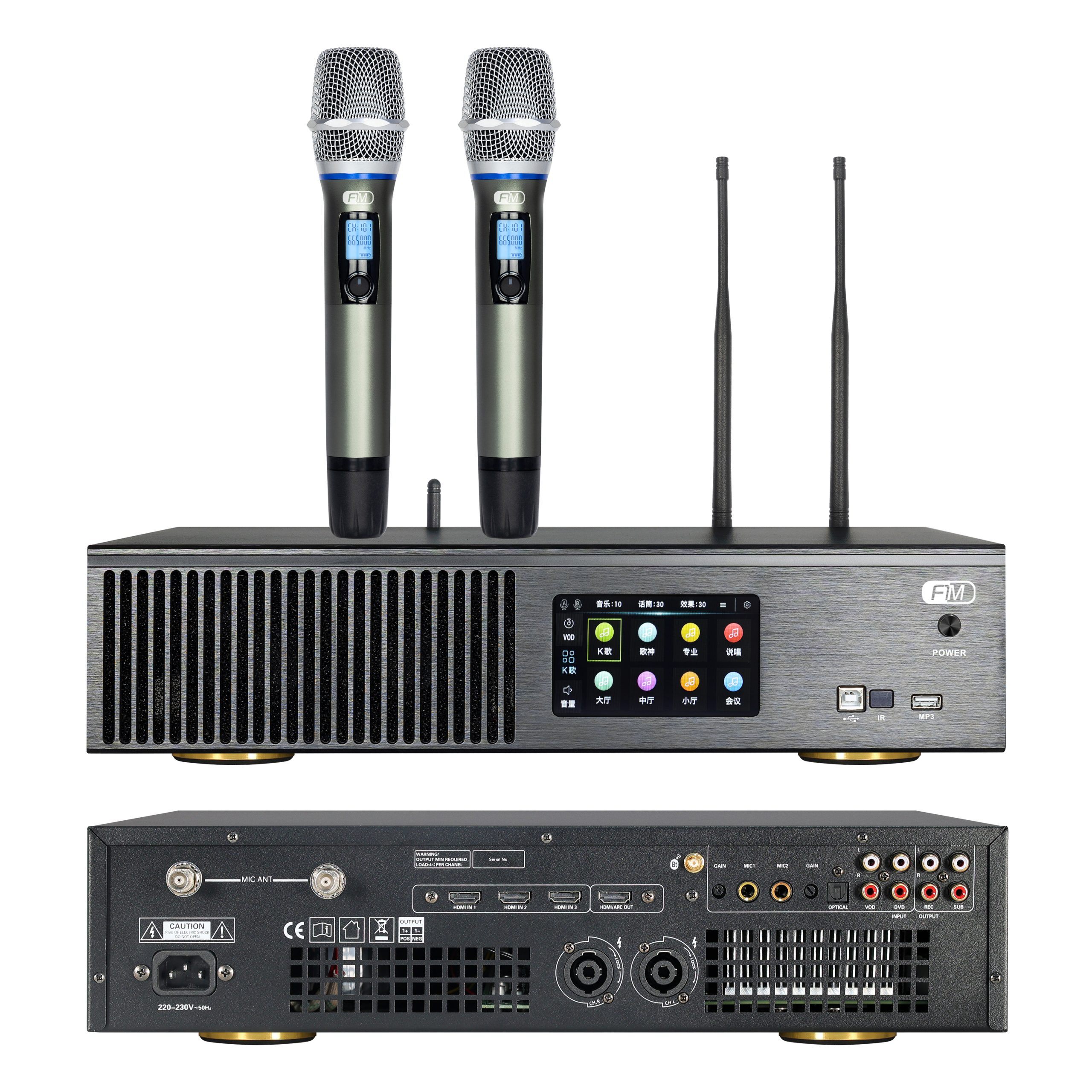
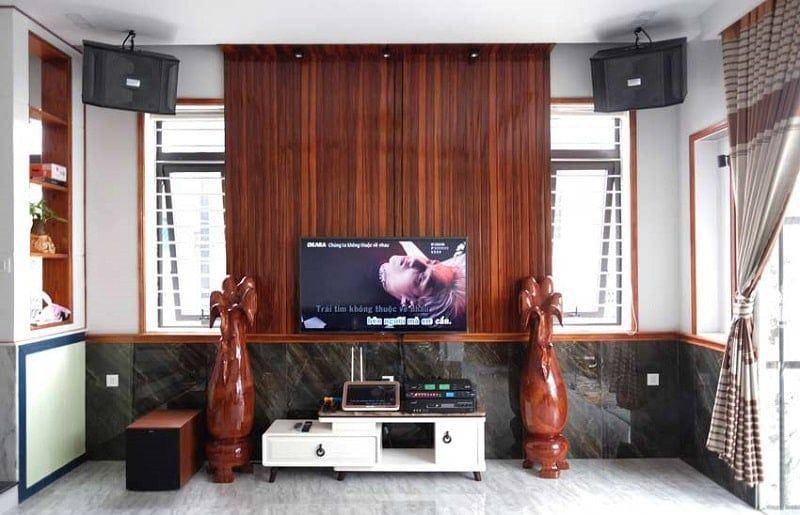
Sau khi cài Smaart v9 Suite thành công, để đo đạc chuẩn xác, bạn cần kết hợp với các thiết bị ngoại vi chất lượng. Việc sử dụng một chiếc mic đo RTA chuẩn và một chiếc [Vang số AAP chuyên nghiệp] sẽ giúp bạn tối ưu hóa dải tần số một cách hoàn hảo nhất.
-
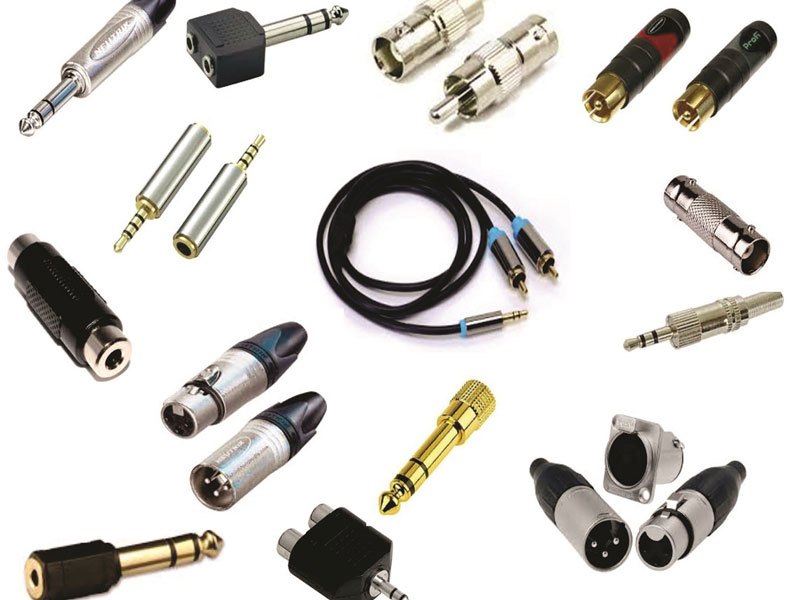
Luôn kiểm tra dây cáp tín hiệu (XLR) để tránh sai số khi đo Transfer Function.
-
Nên sử dụng Soundcard có hỗ trợ nguồn Phantom 48V ổn định cho mic đo.
Kết luận và tải về
Việc nâng cấp lên Smaart v9 Suite không chỉ giúp công việc setup âm thanh của bạn trở nên chuyên nghiệp hơn mà còn tiết kiệm tối đa thời gian căn chỉnh hệ thống. Nếu bạn đang tìm kiếm giải pháp tối ưu cho dàn karaoke kinh doanh hay âm thanh sự kiện, hãy bắt đầu ngay với công cụ này.
Liên hệ ngay Hotline/Zalo: 096.193.2222 để nhận bộ thư viện preset và hỗ trợ kỹ thuật Smaart v9 từ xa miễn phí!













 Chủ đề